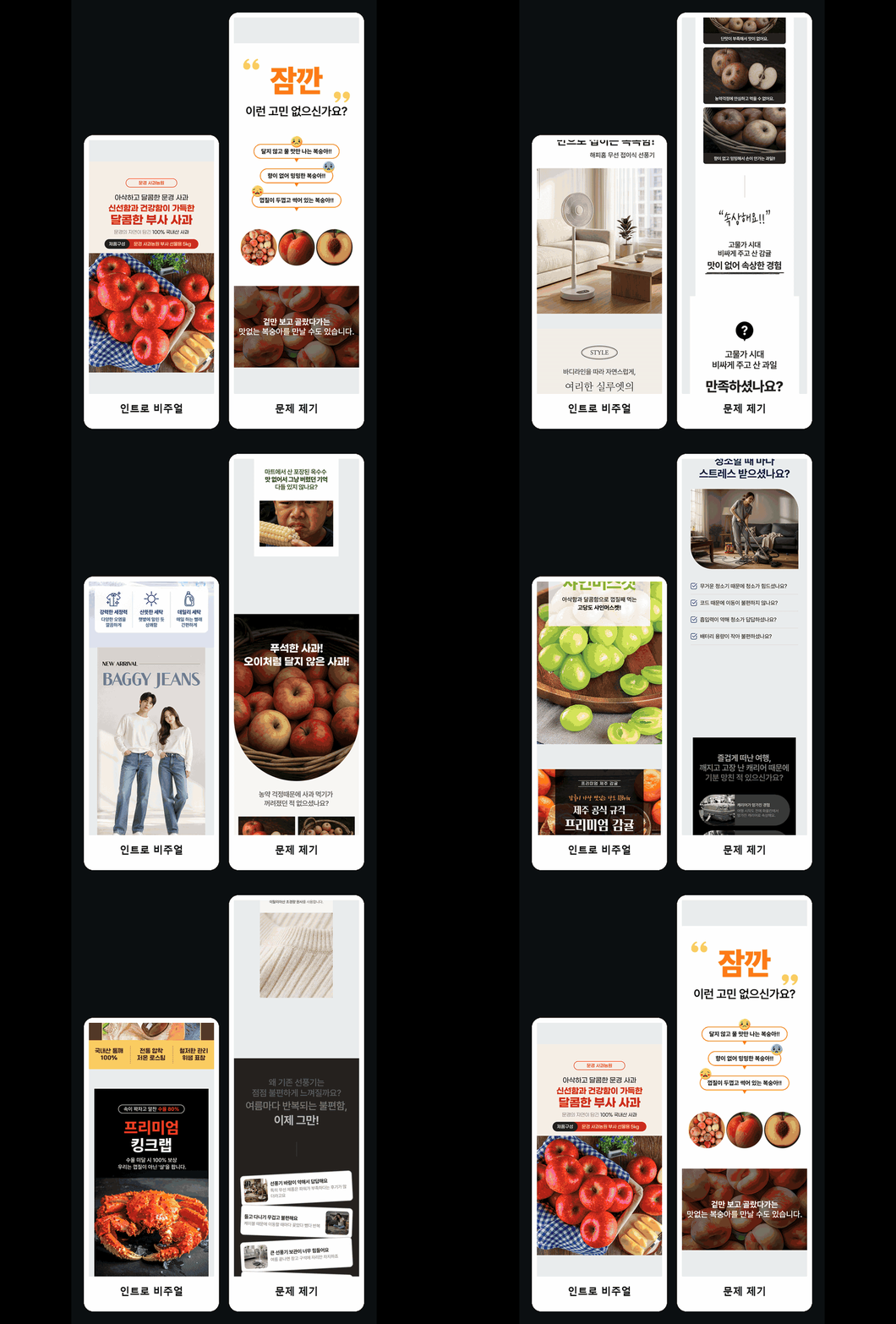
상세페이지 직접 만드는 순서와 준비물 체크리스트 7가지
상세페이지를 처음 만드는 온라인셀러를 위해 준비물, 구성 순서, 모바일 점검 기준을 단계별로 정리했습니다.
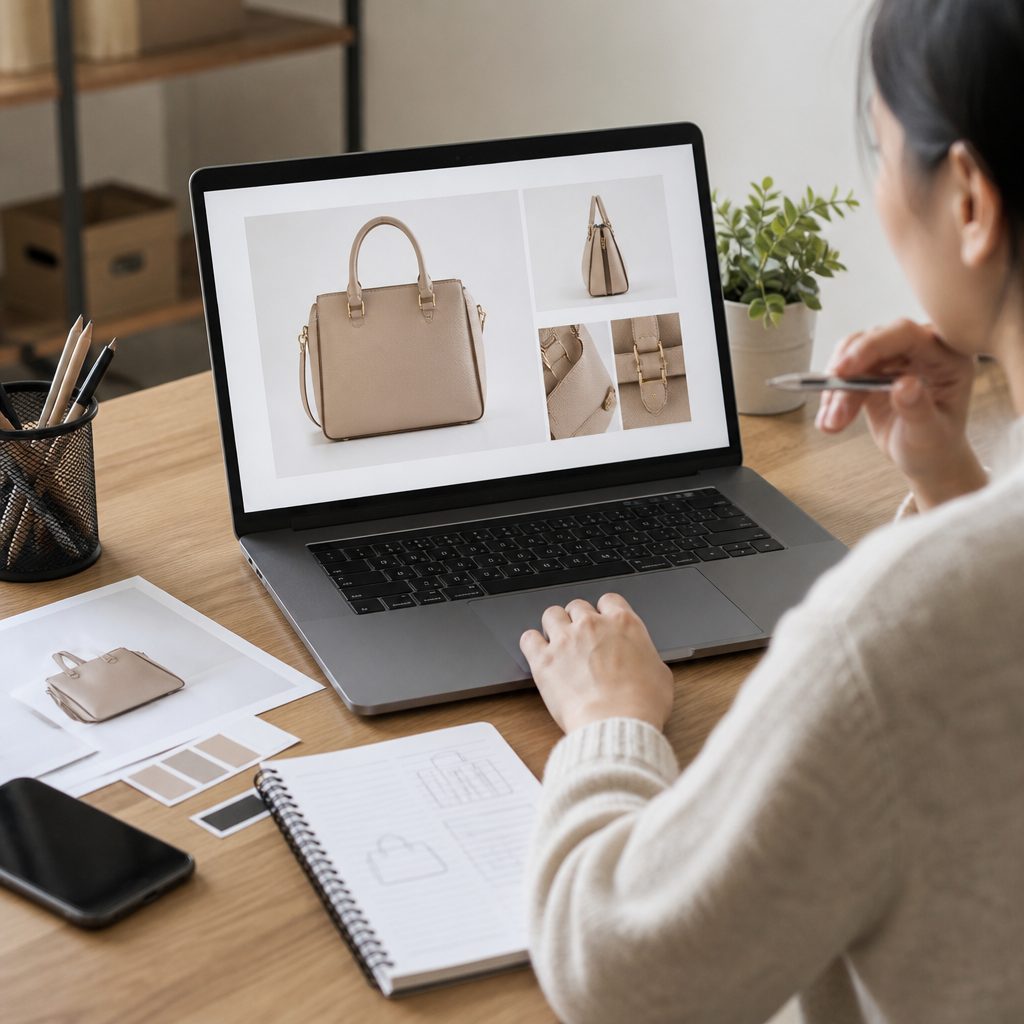
상세페이지를 직접 만들려면 예쁜 디자인보다 먼저 ‘구매자가 무엇을 궁금해하는지’를 정리해야 합니다. 핵심은 상품 정보, 고객 질문, 사진 자료를 모은 뒤 문제 제기→혜택→근거→구매 안내 순서로 배치하는 것입니다.
상세페이지 제작 전 준비물
시작 전에 아래 자료를 한 폴더에 모아두면 작업 시간이 줄어듭니다.
- 상품 기본 정보: 사이즈, 구성, 사용 방법, 주의사항
- 사진: 대표 이미지, 사용 장면, 디테일 컷, 패키지 컷
- 고객 질문: 배송, 교환, 보관, 사용 대상 등
- 차별점: 경쟁 상품과 다른 점, 선택해야 하는 이유
- 구매 안내: 옵션, 배송, AS 또는 문의 방법
자료가 부족하면 문장이 추상적으로 흐릅니다. “좋습니다”보다 “어떤 상황에서 왜 좋은지”를 설명할 근거를 먼저 준비하세요.
1단계: 첫 화면에서 답을 보여주기
첫 화면은 방문자가 계속 볼지 결정하는 구간입니다. 상품명만 크게 넣기보다 고객의 고민을 한 문장으로 짚고, 바로 아래에 핵심 혜택을 배치합니다.
예를 들어 “보관이 쉬운 구성”, “선물하기 좋은 패키지”, “처음 사용하는 사람도 쉬운 사용법”처럼 구매 이유가 바로 보이게 만드는 것이 좋습니다.

2단계: 설득 흐름을 순서대로 쌓기
상세페이지 구성은 보통 아래 순서가 안정적입니다.
1. 고객의 문제 또는 사용 상황 제시 2. 상품의 핵심 장점 3가지 정리 3. 실제 사진으로 디테일 설명 4. 구성품, 사이즈, 옵션 안내 5. 자주 묻는 질문과 구매 전 유의사항 6. 마지막 구매 버튼으로 자연스럽게 연결
중요한 점은 장점을 한꺼번에 나열하지 않는 것입니다. 고객이 궁금해할 순서대로 답해야 이탈을 줄일 수 있습니다.
3단계: 모바일 화면 기준으로 점검하기
온라인 쇼핑은 작은 화면에서 보는 경우가 많습니다. PC에서 보기 좋은 디자인도 모바일에서는 글자가 작거나 이미지가 길게 느껴질 수 있습니다.
점검할 때는 다음 기준을 확인하세요.
- 한 화면에 핵심 문장이 읽히는가
- 이미지 속 글자가 너무 작지 않은가
- 옵션, 배송, 교환 안내가 찾기 쉬운가
- 구매 버튼 전 마지막 문장이 행동을 돕는가

템플릿을 쓰면 좋은 경우
처음부터 모든 구성을 새로 잡기 어렵다면 상세페이지 템플릿을 활용하는 것도 방법입니다. 이미 정리된 구조 위에 사진과 문구를 바꾸면, 빈 화면에서 고민하는 시간을 줄일 수 있습니다.
다만 템플릿을 써도 고객 질문과 상품의 근거는 직접 채워야 합니다. 그 부분이 실제 전환을 만드는 핵심입니다. 직접 제작이 막힌다면 상세페이지연구소의 템플릿이나 제작 상담으로 내 상품에 맞는 구조부터 잡아보세요.